Monitores
Productos · Monitores
2 ofertas activas
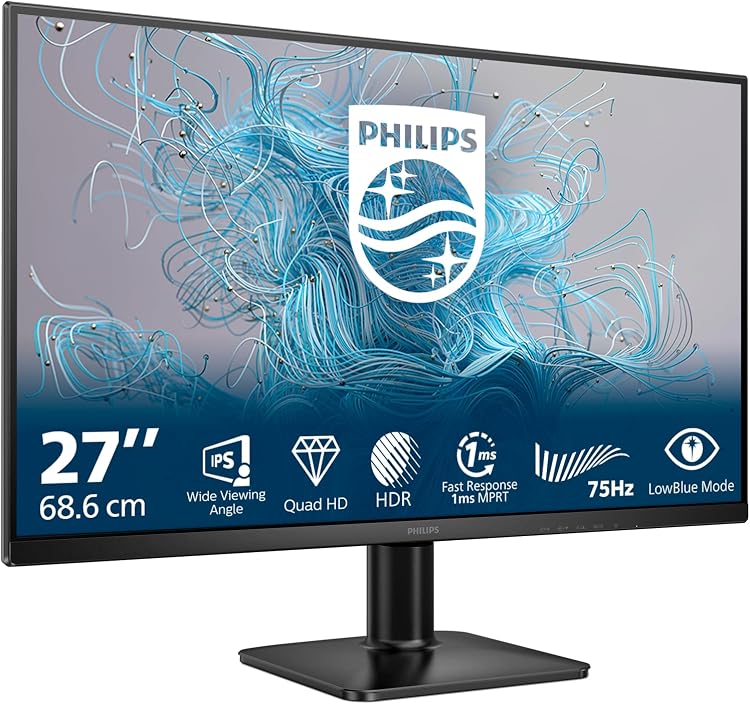
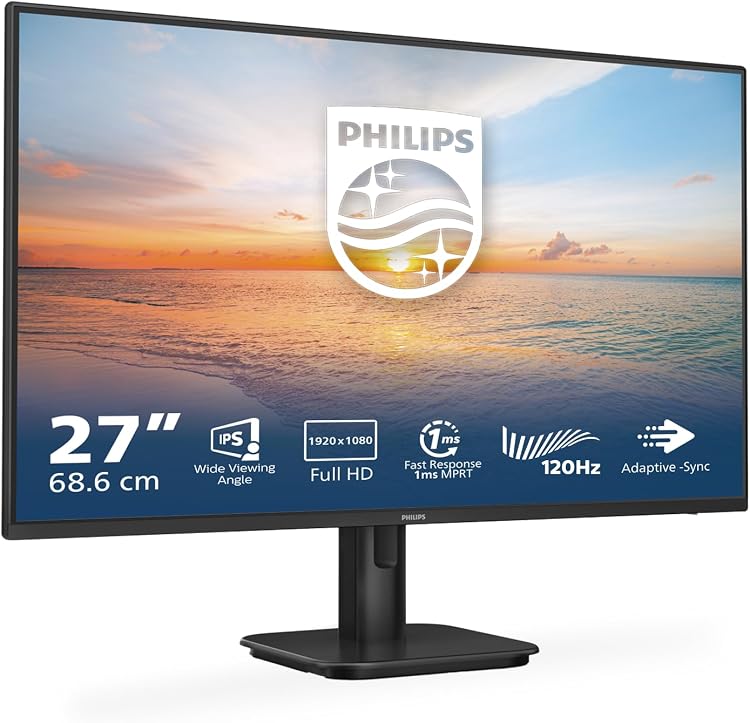
Cómo elegir un monitor: nitidez, fluidez y conexiones útiles
Un monitor cómodo para documentos no siempre es el más convincente para jugar a oscuras. Antes de elegir, decide qué necesitas mejorar: legibilidad, espacio de trabajo, movimiento o fidelidad del color.
La diagonal y los hercios orientan, pero no explican cómo se verá el texto ni qué podrá entregar tu ordenador. Pantalla, equipo y conexiones deben encajar.
Tamaño y resolución: espacio útil y texto legible
En 24 pulgadas, Full HD ofrece unos 92 píxeles por pulgada. En 27, baja a unos 82 y las letras pierden definición de cerca. Para documentos y hojas de cálculo, 27 pulgadas QHD, 2560 × 1440, ronda los 109 ppp y equilibra nitidez y espacio.
En 32 pulgadas, 4K alcanza unos 138 ppp. En 27, unos 163. El texto gana definición, pero probablemente necesitarás escalado para leer cómodamente. No tendrás necesariamente cuatro veces el escritorio de Full HD: depende del escalado. Algunas aplicaciones antiguas pueden verse borrosas al escalarlas.
IPS, VA y OLED: el compromiso está en el uso
IPS suele mantener mejor el color visto desde un ángulo, útil al editar o compartir pantalla, pero sus negros pueden parecer grisáceos a oscuras. VA ofrece normalmente más contraste. Algunos modelos dejan estelas oscuras al desplazar texto o en escenas nocturnas.
OLED combina negros profundos y transiciones rápidas, pero los elementos estáticos prolongados implican riesgo de quemado o desgaste desigual. Para muchas horas de ofimática, valora esa contrapartida y la cobertura de garantía. Ciertas disposiciones de subpíxeles producen bordes coloreados en letras. Mayor densidad puede mitigarlos, sin garantizar eliminarlos.
Color para editar: cobertura no equivale a precisión
Para imágenes destinadas a web, un buen modo sRGB evita que un panel de gama amplia sobresature contenidos sin gestión de color. Para fotografía orientada a impresión puede interesar Adobe RGB. Para vídeo, P3, según el flujo de trabajo. Una cobertura elevada no asegura colores correctos.
La calibración de fábrica aporta una referencia. Para trabajos exigentes interesa medir y perfilar con un colorímetro. La uniformidad también cuenta: un centro preciso no corrige esquinas teñidas. Diez bits pueden suavizar gradaciones si toda la cadena los admite, pero no sustituyen una buena calibración.
Hercios, VRR y lo que puede mover tu GPU
Para oficina, pasar de 60 a 100–120 Hz suaviza desplazamientos y cursor. Para jugar, 144–180 Hz suele ser un punto equilibrado. 240 Hz o más tiene sentido para respuesta competitiva si el equipo genera suficientes fotogramas. Mover 4K exige bastante más a la GPU que QHD: prioriza resolución o fluidez según tus juegos.
El VRR adapta el refresco a los fotogramas para reducir cortes y tirones dentro de su rango. Confirma compatibilidad con tu GPU y el puerto utilizado. El «1 ms» anunciado no describe todas las transiciones: un ajuste agresivo puede crear halos por sobreimpulso. Importan las mediciones de respuesta y retardo de entrada, también a frecuencias bajas.
Ergonomía que se nota durante horas
La regulación en altura evita apilar libros. Inclinación y giro ayudan al cambiar de postura o compartir contenido. El pivote sirve para documentos largos, aunque necesita espacio vertical suficiente. Una base profunda puede quitar más superficie útil de mesa que unas pulgadas adicionales de pantalla.
Un brazo libera mesa, pero necesita anclaje VESA compatible, capacidad para el peso real y una mesa adecuada. El acabado mate reduce reflejos definidos, no elimina la luz de una ventana. En una habitación tenue, poder bajar suficientemente el brillo importa más que un pico espectacular.
Puertos, cables y USB-C: tres funciones distintas
Para obtener resolución, frecuencia y color completos, salida, entrada y cable deben admitir la combinación. La versión anunciada de HDMI o DisplayPort no basta: importa el ancho de banda implementado y si requiere compresión DSC. Para texto, interesa RGB o 4:4:4, sin submuestreo de color. No existe una longitud máxima universal: más ancho de banda exige más al cable. Para recorridos largos puede convenir uno activo compatible.
USB-C no garantiza simultáneamente vídeo, datos rápidos y carga del portátil. El vídeo necesita un modo compatible, como DisplayPort Alt Mode. Algunos monitores reparten carriles entre imagen y USB, limitando resolución o velocidad de periféricos. La carga también manda: 65 W pueden bastar para un portátil ligero, no para cualquiera bajo carga. El cable debe admitir tanto la señal como la potencia previstas.
Ultrapanorámico o dos pantallas: organiza tus ventanas
Un ultrapanorámico de 34 pulgadas y 3440 × 1440 conserva una densidad parecida a 27 pulgadas QHD, con más anchura, no más altura. Facilita líneas de tiempo y ventanas contiguas sin marco central. En juegos exige más GPU que QHD convencional. Algunos títulos muestran bandas o no aprovechan toda la superficie.
Dos pantallas permiten separar tareas, girar una y compartir solo la otra en reuniones, a costa de marcos, cables y espacio de mesa. Al comparar ofertas, distingue variantes: un mismo diseño puede cambiar panel, soporte, puertos o carga USB-C. Pagar más compensa si resuelve tu distribución o evita una base de conexión adicional, no por acumular funciones sin uso.